Référencement (SEO)Outils et offres gratuits12 min temps de lecture15 341 caractères2 374 mots
Comment créer une fiche d'établissement Google et ajouter son établissement à Maps — étape par étape
Comment créer une fiche d'établissement Google et l'ajouter à Maps : quoi préparer, comment réussir la validation et que faire en cas de suspension.
%2520-%2520v2.webp&w=2048&q=65)
Créer une fiche d'établissement Google prend une quinzaine de minutes. On perd du temps et de l'énergie quand on commence au mauvais endroit : une deuxième fiche pour un établissement déjà sur Maps, un nom complété par « pas cher » et une ville, ou une adresse où personne ne reçoit de clients. Ce guide suit un ordre qui évite ces erreurs : vérifier, préparer, créer, valider — et, à part, que faire quand ça ne fonctionne pas.
Le nom d'abord : ce que vous cherchez peut-être sous « Google My Business » s'appelle, depuis novembre 2021, la Fiche d'établissement Google. L'application séparée a disparu ; la fiche se gère directement dans la Recherche et dans Maps — une seule fiche pour les deux.
Toutes les limites et délais de cet article proviennent de l'aide Google, consultée le 29 septembre 2026, avec un lien pour chacun. Là où Google ne donne pas de chiffre, nous le disons clairement, plutôt que d'avancer un chiffre de seconde main.
Votre établissement peut-il avoir une fiche d'établissement Google ?
Il y a une seule condition, et Google la formule clairement : seules les entreprises qui sont en contact direct avec leurs clients aux horaires d'ouverture indiqués peuvent bénéficier d'une fiche d'établissement (aide Google — établissements éligibles). Une boutique uniquement en ligne n'obtiendra pas de fiche, pas plus qu'une marque sans endroit où un client peut la joindre en personne.
Cela ne signifie pas que le client doit venir chez vous. Un plombier, une entreprise de nettoyage ou un service mobile remplit tout aussi bien cette condition — et peut avoir une fiche lui aussi. La différence tient à ce que la fiche affiche :
- un établissement avec un local où viennent les clients indique une adresse, affichée comme un repère sur la carte ;
- une entreprise de services qui se déplace retire l'adresse et indique une zone desservie — villes, codes postaux ou régions. Google en autorise jusqu'à 20 (aide Google — zones desservies) ;
- un établissement mixte — local plus déplacement — peut indiquer les deux.
L'erreur la plus fréquente ici : un indépendant inscrit au registre du commerce à son adresse personnelle, qui l'indique sur la fiche alors que personne n'y reçoit jamais de client. Google conseille de retirer l'adresse et de ne garder que la zone desservie. Ce n'est pas une question de vie privée, mais de conformité à la réalité — et c'est précisément une fiche qui ne correspond pas à la réalité que Google suspend.
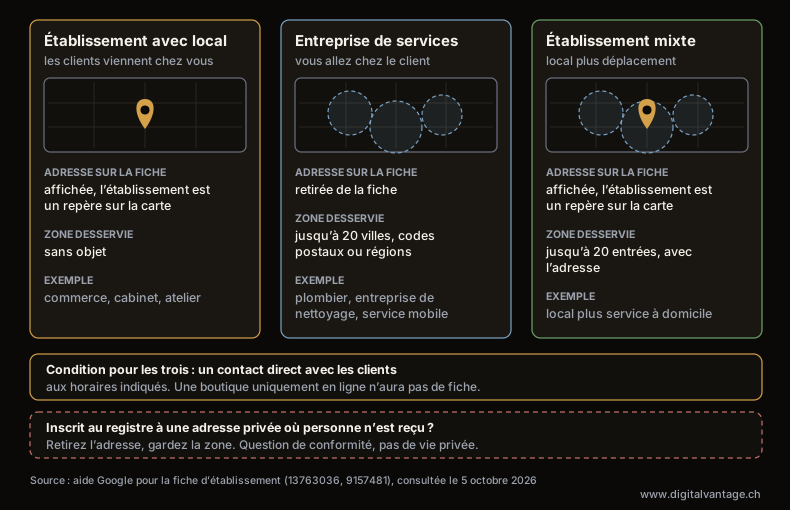
Local, déplacement ou les deux — ce qu’affiche la fiche
Aide Fiche d'établissement Google, pages 13763036 et 9157481, consultée le 5 octobre 2026
Description du graphique
Trois types d’établissement sur la fiche d’établissement Google et ce qu’affiche leur fiche. Établissement avec un local où viennent les clients : adresse affichée, l’établissement est un repère sur la carte, pas de zone desservie. Entreprise de services qui se déplace chez le client, par exemple un plombier, une entreprise de nettoyage ou un service mobile : adresse retirée de la fiche, zone desservie de 20 villes, codes postaux ou régions au maximum. Établissement mixte : adresse affichée et zone desservie de 20 entrées au maximum. Condition pour les trois : un contact direct avec les clients aux horaires indiqués ; une boutique uniquement en ligne n’aura pas de fiche. Un indépendant inscrit à une adresse privée où personne n’est reçu doit retirer l’adresse et ne garder que la zone desservie — c’est une question de conformité à la réalité, pas de vie privée.
Pour mémoire : une fiche est gratuite. Google répond directement à la question sur sa page produit : « Oui. Vous n’avez rien à payer pour créer une fiche d’établissement et afficher votre entreprise sur Google. » La publicité, elle, est payante, mais c'est un produit séparé.
Avant de commencer : vérifiez si une fiche existe déjà
C'est une étape que la plupart des guides sautent, et c'est elle qui évite le plus d'ennuis. Un établissement est souvent déjà sur Maps avant que son propriétaire ne s'en occupe : la fiche a pu être ajoutée par un client, un ancien associé, une agence d'il y a des années, ou par Google lui-même, à partir de données publiques.
Google est clair : vous ne pouvez avoir qu'une seule fiche d'établissement par établissement — en ajouter plusieurs peut induire vos clients en erreur et n'est pas autorisé par le règlement de Google (aide Google — doublons).
Créer une deuxième fiche plutôt que de reprendre l'existante laisse deux entrées bancales, et démêler la situation prend plus de temps qu'une reprise n'en aurait pris.
Comment vérifier : tapez le nom de votre établissement dans Google Maps et dans la Recherche, puis lancez tout de même l'outil de création — en tapant le nom, Google suggère les établissements existants. Si le vôtre apparaît, sélectionnez-le au lieu d'en créer un nouveau.
Si quelqu'un d'autre gère déjà la fiche, demandez l'accès depuis l'outil de création. Le propriétaire actuel est alors averti par e-mail et dispose de trois jours pour vous répondre ; sans réponse, vous pourrez peut-être poursuivre la reprise vous-même (aide Google — demande d'accès). Cela résout le cas le plus fréquent : une fiche créée des années plus tôt par un ancien employé ou le développeur du site.
Ce qu'il faut préparer avant de créer sa fiche
Google n'exige pas ces informations à l'avance, mais les préparer en amont raccourcit le processus.
Un compte Google. De préférence professionnel, pas personnel. Vous pourrez ajouter d'autres personnes plus tard en tant que gestionnaires — mais c'est le titulaire du compte qui est propriétaire de la fiche.
Le nom de l'établissement — exactement tel qu'il est dans la réalité. Le même que sur l'enseigne, les factures et le registre. Google est catégorique : « Vous ne devez pas inclure d'informations superflues dans le nom de votre établissement. Le non-respect de ces consignes peut entraîner la suspension de votre fiche » (conseils pour représenter votre établissement). Ajouter un service, une ville ou un slogan au nom est la raison la plus fréquente de suspension — et de signalement par la concurrence.
Catégorie principale. Vous la choisissez dans la liste de Google — impossible d'en créer une vous-même. Google conseille de prendre celle qui décrit le mieux l'établissement dans son ensemble, puis d'ajouter des catégories supplémentaires si vous exercez plusieurs activités. Exemple tiré de l'aide Google : « Si vous gérez une épicerie comprenant des rayons boulangerie et épicerie fine, sélectionnez "Épicerie" comme catégorie principale, puis ajoutez "Boulangerie" et "Épicerie fine" comme catégories supplémentaires » (aide Google — catégories).
Adresse ou zone desservie — selon les règles ci-dessus.
Un numéro de téléphone réellement pris en charge aux heures d'ouverture. Un bouton « Appeler » apparaît sur la fiche, donc un numéro indiqué « au cas où » se transforme en appels manqués.
Horaires d'ouverture, jours fériés compris. C'est le seul champ où une erreur fait plus de dégâts qu'un champ vide : le client se présente devant une porte fermée.
Photos, si vous les avez déjà. Exigences de Google : format JPG ou PNG ; taille entre 10 Ko et 5 Mo ; résolution recommandée 720 px de hauteur et 720 px de largeur ; résolution minimale 250 px de hauteur et 250 px de largeur (aide Google — photos). La photo doit être nette et bien éclairée, sans retouches importantes ni filtres excessifs.
Comment ajouter son établissement à Google et à Maps — étape par étape
Une fois ces informations prêtes, la création elle-même prend une quinzaine de minutes.
Étape 1. Ouvrez l'outil de création. Rendez-vous sur business.google.com/create et connectez-vous avec le compte propriétaire de la fiche.
Étape 2. Indiquez le nom de l'établissement. Si Google suggère une fiche existante, sélectionnez-la — c'est le moment où une deuxième fiche se crée, ou pas.
Étape 3. Choisissez la catégorie principale. Commencez à taper : Google affiche les entrées correspondantes. Vous pourrez ajouter des catégories supplémentaires plus tard.
Étape 4. Adresse ou zone desservie. Google demande si les clients peuvent se rendre sur place. Répondre « non » mène au choix d'une zone — la limite de 20 entrées s'applique ici. Ne l'étendez pas à toute une région « au cas où » : elle doit correspondre aux endroits où vous travaillez réellement.
Étape 5. Coordonnées. Téléphone et lien du site, si vous en avez un. Pas encore de site ? Cela ne bloque pas la création — vous pourrez ajouter le lien plus tard.
Étape 6. Validation. L'outil propose les méthodes disponibles pour votre établissement — nous les détaillons plus bas, car c'est l'étape où la création s'arrête le plus souvent.
Étape 7. Complétez la fiche. Horaires, description, photos, services : vous pouvez les renseigner pendant que la validation est en cours.
À partir de là, vous gérez la fiche dans la Recherche — en tapant le nom de l'établissement, connecté au compte propriétaire — ou dans l'application Google Maps. Comme l'indique Google, un délai de trois jours maximum peut être nécessaire pour que les modifications s'affichent (aide Google — visibilité de la fiche).
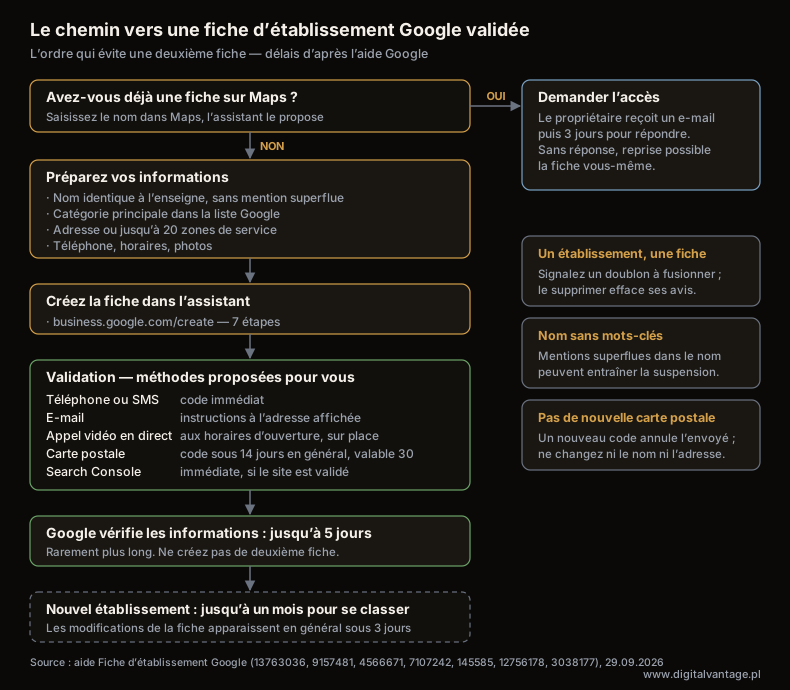
Le chemin vers une fiche d'établissement Google validée
Aide Fiche d'établissement Google, pages 13763036, 9157481, 4566671, 7107242 et 145585, consulté le 29 septembre 2026
Description du graphique
Logigramme de création d'une fiche d'établissement Google. Étape 1 : vérifiez si l'établissement a déjà une fiche sur Maps. Si oui — demandez l'accès ; le propriétaire actuel a trois jours pour répondre, puis vous pouvez poursuivre la reprise. Si non — préparez : nom sans mention superflue, catégorie principale, adresse ou jusqu'à 20 zones desservies, téléphone, horaires. Créez la fiche dans l'outil de création et validez : téléphone ou SMS, e-mail, appel vidéo aux horaires d'ouverture, carte postale (code sous 14 jours en général, valable 30) ou validation instantanée via Search Console. Après validation, Google examine les informations jusqu'à 5 jours ouvrés. Un nouvel établissement peut mettre jusqu'à un mois pour atteindre sa position dans les résultats.
Validation de la fiche d'établissement Google — méthodes et délais
Sans validation, la fiche ne vous appartient pas pleinement : vous ne la gérez pas et n'avez pas accès à toutes les fonctionnalités. Google propose plusieurs méthodes, mais elles ne sont pas toutes proposées à tous les établissements — l'outil n'affiche que celles adaptées au type d'établissement, à sa localisation et à l'historique de la fiche (aide Google — validation).
- Téléphone ou SMS — un code arrive sur le numéro de l'établissement. La voie la plus rapide, lorsqu'elle est proposée.
- E-mail — les instructions arrivent à l'adresse indiquée sur l'écran de validation.
- Appel vidéo en direct — recommandé par Google si l'établissement y est éligible. Disponible aux horaires d'ouverture ; il faut être sur place, montrer l'emplacement (enseigne, voisinage, plaque de rue) et un élément prouvant que vous gérez l'établissement.
- Carte postale — un code arrive par courrier. Selon Google, les codes arrivent généralement sous 14 jours, et les codes de validation expirent au bout de 30 jours. Google demande de ne pas en redemander entre-temps — cela invalide celui déjà envoyé — et de ne modifier ni le nom, ni l'adresse, ni la catégorie, sous peine d'annuler le code en chemin.
- Validation instantanée — si le site est déjà validé dans Search Console sur le même compte, la fiche peut être confirmée immédiatement. La plupart des guides l'oublient, alors que c'est souvent la plus simple.
- Validation groupée — pour les établissements à plusieurs adresses.
Après la validation, Google examine encore les informations : cela peut prendre jusqu'à 5 jours ouvrés, parfois plus. Ne recréez pas la fiche entre-temps — une deuxième fiche est un doublon, pas un raccourci.
Une remarque : les anciens guides présentent la carte postale comme la voie par défaut. C'est aujourd'hui une méthode parmi d'autres — la plus lente, et pas proposée à tous. Préférez le téléphone, l'e-mail ou la vidéo si l'outil les propose.
Les premiers jours après la validation
Une fiche validée permet aux clients de vous trouver — sans garantie qu'ils vous trouvent tout de suite. Google indique qu'il peut s'écouler jusqu'à un mois avant que les classements des nouveaux établissements apparaissent dans les résultats (aide Google). Si votre fiche n'apparaît toujours pas sur vos propres recherches après une semaine, ce n'est pas encore un problème à régler.
Profitez de ce délai pour compléter la fiche : pour un client, une fiche vide et une fiche complète sont deux établissements différents.
- horaires d'ouverture, jours fériés et fermetures compris ;
- une description : ce que vous faites et pour qui, concrètement, sans remplissage ;
- services ou produits, avec tarifs si possible — visibles sans aller sur le site ;
- photos : logo, intérieur, entrée, travaux en cours — leur publication peut prendre jusqu'à 48 heures ;
- un lien vers le site, si vous en avez un.
La fiche permet aussi de publier des posts — actualités, offres, événements. Google indique que les posts datant de plus de six mois sont archivés, sauf si une période est définie (aide Google — posts). L'idée qu'un post « disparaît au bout de 7 jours » n'est confirmée par aucune documentation de Google.
Ce que vous ne trouverez plus : depuis le 31 juillet 2024, les fonctionnalités de chat et d'historique des appels ne sont plus disponibles dans votre fiche d'établissement (aide Google — fin du chat). Beaucoup d'instructions anciennes disent encore de les activer.
Quand la fiche ne fonctionne pas — les problèmes les plus fréquents
Cette partie se lit dans l'urgence, donc droit au but : symptôme, cause selon Google, action à mener.
La fiche n'apparaît pas dans les résultats
Vérifiez trois choses avant de conclure à un problème :
- Est-elle validée ? Non validée, elle n'est pas pleinement visible.
- Combien de temps s'est écoulé ? Nouvel établissement — jusqu'à un mois. Modification récente — jusqu'à trois jours.
- Est-elle suspendue ? Google l'écrit ainsi : « si votre fiche d'établissement ne les respecte pas, elle sera désactivée ou suspendue et ne s'affichera pas auprès des autres utilisateurs sur Google tant que vous n'aurez pas résolu le problème » (aide Google) — « les » désignant ses règles. Une notification de suspension apparaît dans le tableau de bord de la fiche.
Si la fiche est validée, active et vieille de plusieurs mois, mais n'apparaît toujours pas pour les bonnes recherches, ce n'est plus un dysfonctionnement — c'est une question de classement local, traitée dans notre article sur le référencement d'une fiche d'établissement Google.
Le code de validation n'est jamais arrivé
Pour la carte postale : attendez 14 jours avant d'en redemander un — une nouvelle demande invalide celui déjà en chemin. S'il n'arrive pas, vérifiez que l'adresse correspond exactement à la boîte aux lettres, numéro d'appartement compris. Pour le téléphone ou l'e-mail, vérifiez que le numéro et l'adresse sont à jour. Si l'outil propose une autre méthode, utilisez-la.
Quelqu'un d'autre a accès à votre fiche
Demandez l'accès depuis l'outil de création. Le propriétaire actuel dispose de trois jours pour répondre ; sinon, vous pourrez peut-être poursuivre la reprise (aide Google — demande d'accès). Avant de commencer, vérifiez si quelqu'un de l'équipe ou une ancienne agence gère déjà la fiche — une passation à l'amiable est plus rapide.
Votre établissement a deux fiches
Une seule fiche par établissement est une règle, pas une recommandation. Signalez un doublon pour fusion dans Google Maps ; Google examine chaque demande manuellement. Lorsque deux fiches sont fusionnées, leurs avis respectifs sont combinés, mais vous risquez de perdre les réponses à ceux-ci. Supprimer le doublon au lieu de le fusionner efface tout son contenu et ses gestionnaires (aide Google — doublons). S'il a des avis, signalez une fusion — ne le supprimez pas.
Votre fiche d'établissement Google a été suspendue
Google publie les raisons des suspensions et des restrictions (aide Google — règles et restrictions). Les plus fréquentes pour les petits établissements :
- l'établissement n'existe pas à l'adresse indiquée, ou celle-ci est une boîte postale — « Vous n'êtes pas autorisé à créer une fiche d'établissement Google si vous utilisez une boîte postale comme adresse. Les marchands qui indiquent une boîte postale pour leur établissement verront leur fiche suspendue » ;
- des informations superflues dans le nom — mots-clés, ville, slogan ;
- des modifications changeant sensiblement l'activité — signal fréquent de fraude pour Google ;
- le compte Google du propriétaire désactivé, suspendu ou supprimé ;
- la fiche restée longtemps inutilisée.
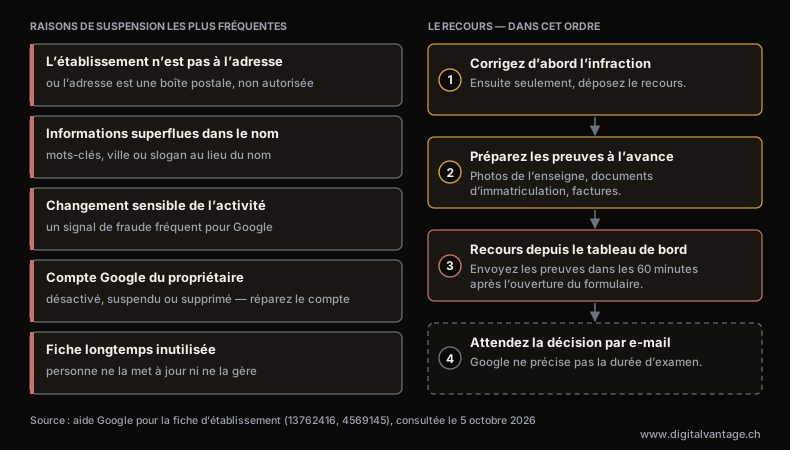
Fiche suspendue — les raisons les plus fréquentes et l’ordre du recours
Aide Fiche d'établissement Google, pages 13762416 et 4569145, consultée le 5 octobre 2026
Description du graphique
À gauche : les cinq raisons les plus fréquentes de suspension d’une fiche Google dans les petites entreprises. L’établissement n’existe pas à l’adresse indiquée, ou celle-ci est une boîte postale, non autorisée. Des informations superflues dans le nom : mots-clés, ville, slogan. Une modification changeant sensiblement l’activité, que Google traite comme un signal de fraude. Le compte Google du propriétaire désactivé, suspendu ou supprimé. Une fiche longtemps inutilisée. À droite : le recours en quatre étapes. 1 — corrigez d’abord l’infraction, ensuite seulement déposez le recours. 2 — préparez les preuves à l’avance : photos de l’enseigne, documents d’immatriculation, factures. 3 — déposez le recours depuis le tableau de bord ; les preuves sont à envoyer dans les 60 minutes après l’ouverture du formulaire. 4 — attendez la décision par e-mail ; Google ne précise pas la durée d’examen.
Corrigez d'abord l'infraction, puis déposez un recours : un formulaire dans le tableau de bord, avec des preuves que l'établissement existe à l'adresse indiquée — photos de l'enseigne, documents d'immatriculation, factures. Une fois le formulaire ouvert, vous devez envoyer votre pièce justificative dans un délai de 60 minutes, sinon elle ne sera pas jointe — préparez les fichiers à l'avance (aide Google — recours).
La durée d'examen du recours — Google ne la précise pas. Il indique seulement qu'il examinera le recours et enverra sa décision par e-mail. Méfiez-vous de quiconque promet un rétablissement à date fixe.
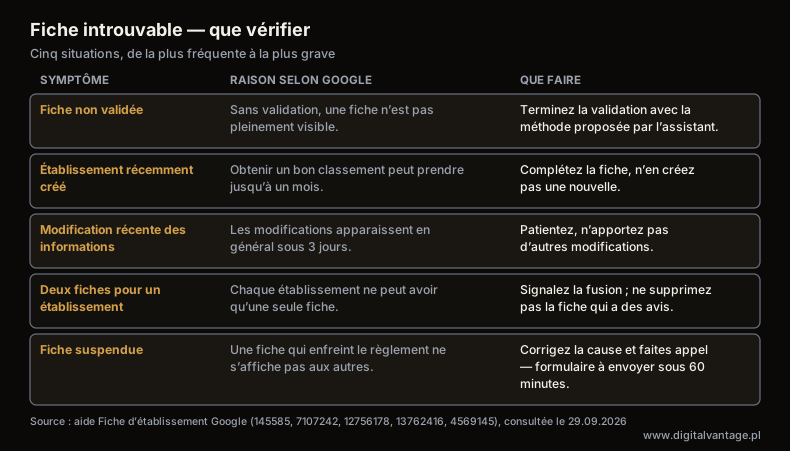
Fiche invisible — que vérifier
Aide Fiche d'établissement Google, pages 145585, 7107242, 12756178, 13762416 et 4569145, consulté le 29 septembre 2026
Description du graphique
Tableau de cinq situations où une fiche n'apparaît pas dans les résultats, avec la cause selon Google et l'action à mener. Fiche non validée : pas pleinement visible — terminez la validation. Établissement récent : le bon classement peut prendre jusqu'à un mois — complétez la fiche et patientez. Modification récente : s'affiche jusqu’à 3 jours — n'enchaînez pas d'autres modifications. Doublon : un établissement n'a qu'une seule fiche — signalez une fusion, ne supprimez pas une fiche avec des avis. Suspension : une fiche qui enfreint les règles n'est pas affichée — corrigez la cause et déposez un recours, formulaire à envoyer dans les 60 minutes.
Cinq erreurs qui coûtent le plus cher
Toutes découlent directement des règles de Google, pas d'une opinion — les enfreindre mène à une suspension, ou à une fiche qui ne fonctionne pas comme elle le devrait.
1. Des mots-clés dans le nom. « Rénovations Martin — travaux pas chers Lausanne » n'est pas un nom, c'est une requête de recherche. Google interdit les informations superflues dans le nom et prévient qu'elles peuvent entraîner une suspension. La tentation est grande, car le nom ressemble au champ le plus puissant de la fiche — et c'est précisément pour cela que c'est la raison la plus fréquente de signalement par la concurrence.
2. Une deuxième fiche plutôt qu'une reprise. Un établissement, une fiche. Deux fiches se partagent avis et visibilité, et démêler la situation prend plus de temps qu'une reprise n'en aurait pris.
3. Une adresse personnelle pour un service mobile. Si vous ne recevez pas de clients à l'adresse indiquée, retirez-la et indiquez une zone desservie à la place. Une adresse où personne ne reçoit de client est l'une des raisons de suspension.
4. Une zone desservie étendue « au cas où ». La limite est de 20 entrées, mais les remplir toutes n'élargit pas votre portée — la zone doit correspondre aux endroits où vous travaillez réellement.
5. Des horaires que personne ne met à jour. Un client devant une porte fermée laisse généralement un avis — et pas sur les horaires.
Et ensuite
Une fiche créée et validée est nécessaire, pas suffisante. Ce dont dépend sa position dans les résultats locaux — ce que Google indique directement, ce qui circule sans source — est détaillé dans notre article sur le référencement d'une fiche d'établissement Google. Comment demander des avis dans les règles et que faire d'un faux avis : c'est l'objet de notre guide sur les avis Google ; l'ensemble du sujet est rassemblé dans notre guide de la fiche d'établissement Google.
Si vous utilisiez le site gratuit que Google générait à partir d'une fiche, lisez aussi ce qui est arrivé au site gratuit de Google — le service a été arrêté en 2024.
FAQ
Questions fréquentes sur la création d'une fiche d'établissement Google
Cela dépend de la méthode. Téléphone, SMS, e-mail et Search Console peuvent se terminer immédiatement ; l'appel vidéo a lieu aux horaires d'ouverture ; le code par carte postale arrive généralement sous 14 jours et expire au bout de 30. Après la validation, Google examine les informations jusqu'à 5 jours ouvrés, parfois plus.
Oui, si vous vous déplacez chez vos clients plutôt que de les recevoir dans vos locaux. Retirez l'adresse et indiquez une zone desservie — jusqu'à 20 villes, codes postaux ou régions. L'établissement doit remplir la condition de Google : un contact direct avec ses clients aux horaires indiqués. Une boutique uniquement en ligne n'obtiendra pas de fiche.
Non. La création d'une fiche et l'affichage des informations sont gratuits. Les annonces Google Ads sont payantes, mais c'est un produit séparé, sans lien avec le fait d'avoir une fiche.
Demandez l'accès depuis l'outil de création. Le propriétaire actuel est averti par e-mail et dispose de trois jours pour répondre ; sinon, vous pourrez peut-être poursuivre la reprise vous-même. Ne créez pas de deuxième fiche entre-temps — Google n'en autorise qu'une par établissement.
Oui. Le service s'appelait Google My Business jusqu'en novembre 2021, quand Google l'a rebaptisé Fiche d'établissement Google et a retiré l'application séparée. Aujourd'hui, la fiche se gère directement dans la Recherche et Google Maps. Les guides décrivant un « tableau de bord Google My Business » datent d'avant ce changement.
Besoin d'aide avec votre fiche ?
Création, validation, recours en cas de suspension — ou le site vers lequel votre fiche enverra vos clients : parlons-en.
Articles connexes
- Fiche d'établissement Google — comment la créer, la gérer et la promouvoir
Ce que contient une fiche d'établissement Google, quand la créer, cinq erreurs qui coûtent de la visibilité et le temps nécessaire pour la gérer.
- 1.Avis Google — comment les collecter et y répondre, sans risquer votre fiche
Ce qui est permis ou non pour collecter des avis Google, selon le règlement de Google. Comment demander un avis, répondre aux critiques et gérer un faux avis.
- 2.Référencement local Google — ce que Google affirme, et ce qui relève du folklore du secteur
Le référencement local Google selon Google : trois facteurs de classement local, ce que vous maîtrisez, ce qui ne s'achète pas et comment mesurer les résultats.
- 3.Le site gratuit de votre fiche Google a disparu — la suite pour votre entreprise en ligne
Google a désactivé les sites business.site en 2024. Comment vérifier si vous êtes concerné, ce qui a disparu, et trois pistes avec de vrais prix suisses.
- 1.